
📨 An wen kann ich eine Nachricht senden?
Sie können jedem Pixacare-Benutzer schreiben, einschließlich:
👩⚕️ Kollegen aus Ihrer Einrichtung
🏥 Externe Fachkräfte (aus einem anderen Krankenhaus, niedergelassene Ärzte usw.)
🩺 Einem Pflegekraft zu Hause im Rahmen der Fernüberwachung
🤷 Warum die Pixacare-Nachrichtenfunktion verwenden?
✅ Sicher und HDS-konform (Health Data Hosting)
✅ eitersparnis durch das Teilen vollständiger Aufnahmen (Fotos, Fragebogenantworten, Stichwörter...)
✅ Ersetzt unsichere SMS- oder WhatsApp-Kommunikation
✅ Verfügbar in der mobilen App und der Web-App
✉️ Eine Nachricht an einen Benutzer senden
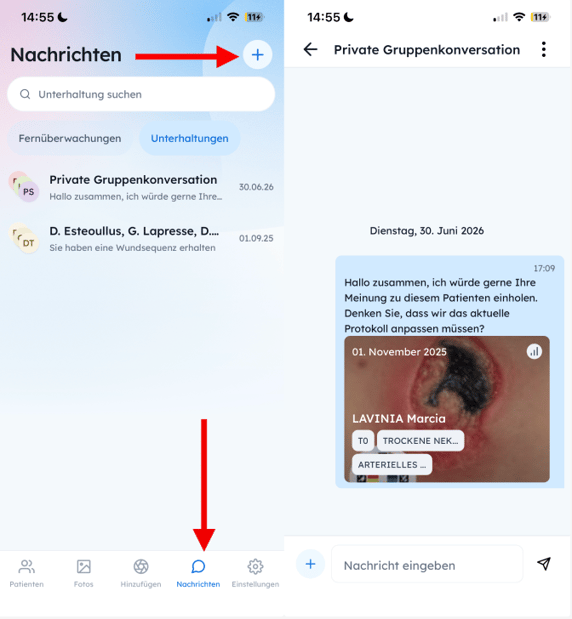
- Öffnen Sie den Tab „Nachrichten"
- Tippen Sie auf die Schaltfläche ⊕
- Wählen Sie einen Benutzer aus oder suchen Sie nach ihm (Name)
- Verfassen Sie Ihre Nachricht
- Fügen Sie bei Bedarf ein Foto, eine Aufnahme oder ein Dokument hinzu
👥 Eine Gruppenunterhaltung erstellen
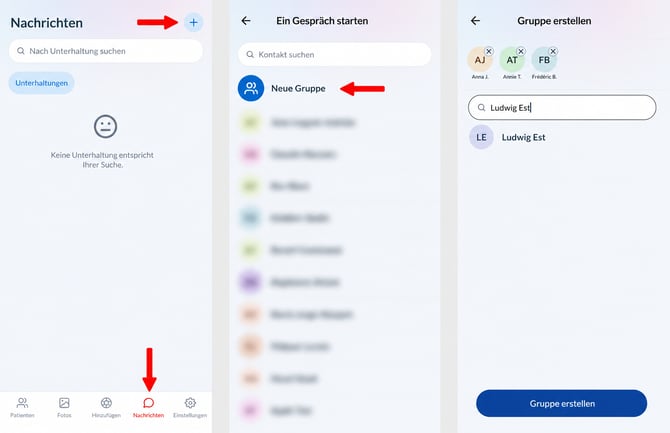
🎯 Ideal für den Austausch mit mehreren Benutzern gleichzeitig (z. B. Abteilungsbesprechung, Projektteam, multidisziplinäre Fallbesprechung…)
- Mehrere Empfänger hinzufügen
- Die Gruppe benennen (optional)
- Alle Mitglieder können Nachrichten lesen und beantworten
🧪 Fernüberwachungsunterhaltung vs. normale Gruppe
|
💬 Gruppenunterhaltung |
👁️🗨️ Fernüberwachungsunterhaltung |
|---|---|
|
Manuell erstellt |
Automatisch erstellt |
|
Alle Benutzer |
Krankenhausteam + ambulante Pflegekraft |
|
Allgemeine Nutzung |
Auf einen zu Hause betreuten Patienten ausgerichtet |
|
Keine verknüpften Daten |
Direkte Verbindung mit Patientenprofil und Fernüberwachung |
🔔 Benachrichtigungen konfigurieren oder deaktivieren
📱 Auf dem Smartphone:
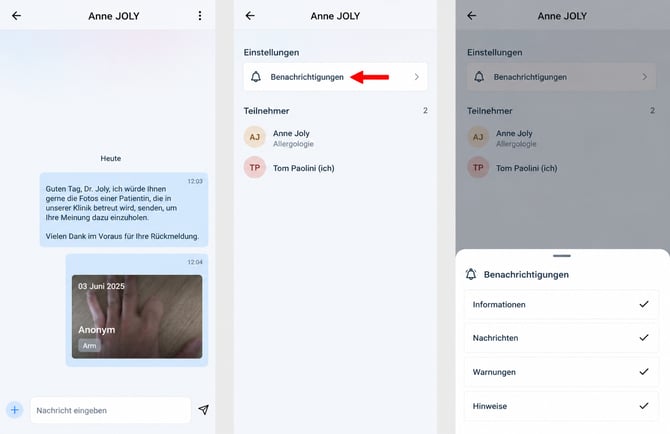
- Wählen Sie im Tab „Nachrichten" die Unterhaltung aus, für die Sie die Benachrichtigungen ändern möchten
- Tippen Sie auf die drei Punkte oben rechts
- Tippen Sie auf „Benachrichtigungen"
- Wählen Sie die Art der Benachrichtigungen, die Sie erhalten möchten, oder deaktivieren Sie alle Benachrichtigungen
🖥️ In der Web-App:
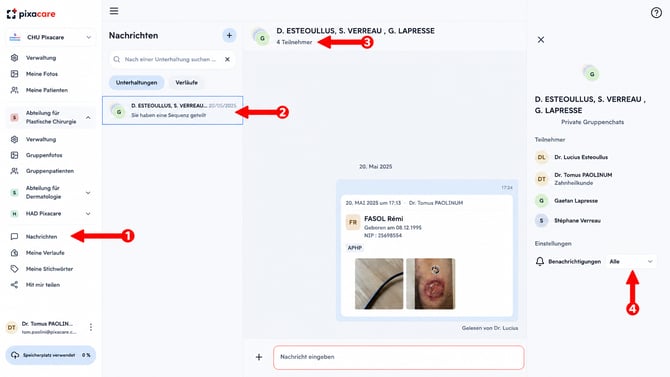
- Öffnen Sie den Tab „Nachrichten"
- Wählen Sie die Unterhaltung aus, für die Sie die Benachrichtigungen ändern möchten
- Klicken Sie auf die Anzahl der Teilnehmer
- Wählen Sie die Art der Benachrichtigungen, die Sie erhalten möchten
🛟 Brauchen Sie Hilfe?
Kontaktieren Sie unser Team über das Support-Formular