⚠️ Voraussetzungen
- Sie müssen Gruppen- oder Einrichtungsadministrator sein, um auf diese Funktion zugreifen zu können
📌 Schritt 1: Benutzerverwaltung aufrufen
- Melden Sie sich über die Web-App bei Ihrem Pixacare-Konto an.
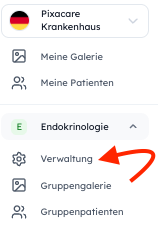
- Klicken Sie auf den Namen der Gruppe, der Sie den Benutzer hinzufügen möchten, um das Untermenü aufzuklappen.
- Wählen Sie das Untermenü „Administration".
Schritt 2: Neuen Benutzer hinzufügen
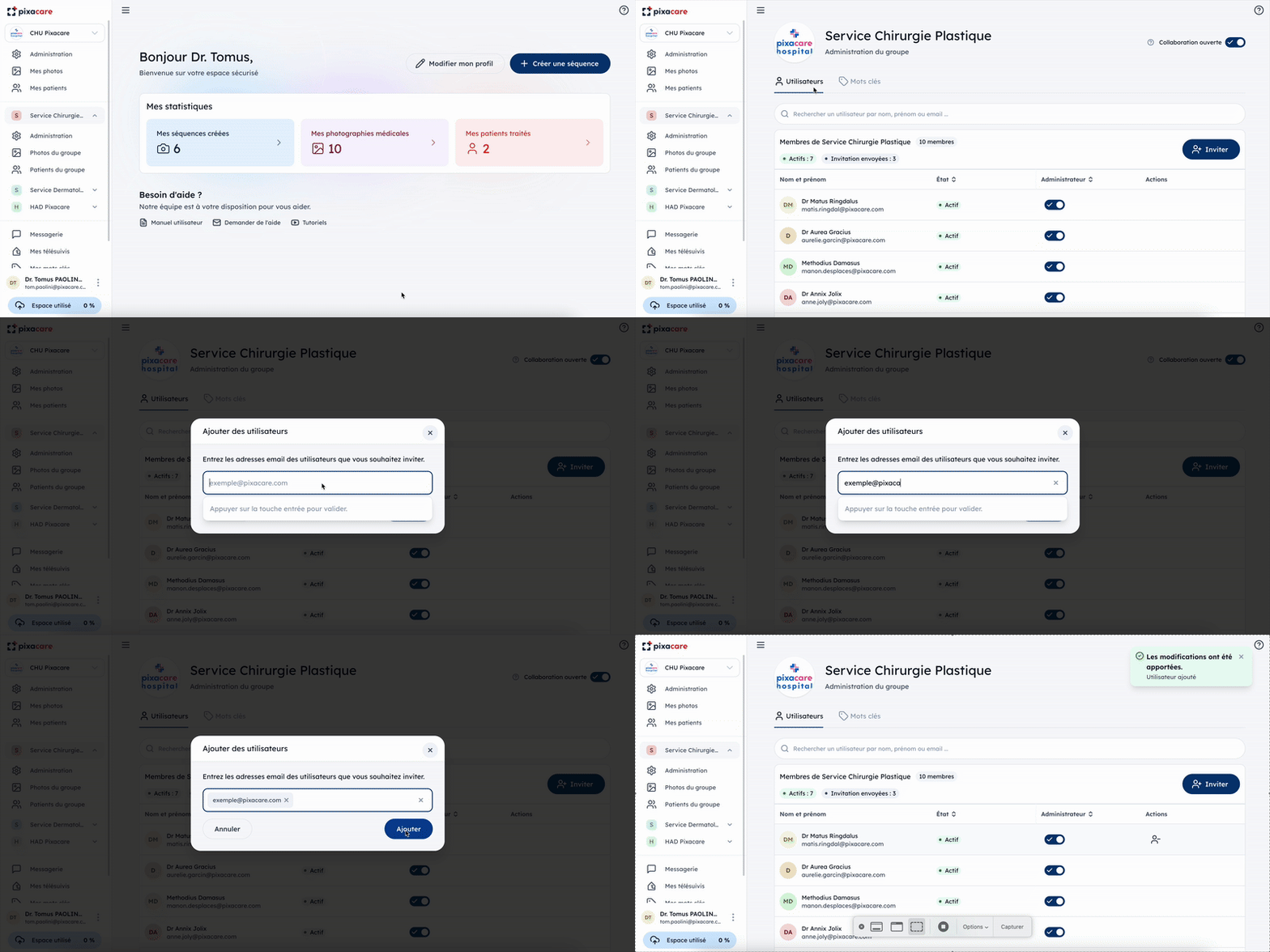
- Klicken Sie auf „Benutzer hinzufügen".
- Füllen Sie die erforderlichen Informationen aus:
- 📩 E-Mail-Adresse
- Tippen Sie auf „Hinzufügen".
💡 Der Benutzer erhält eine E-Mail mit einem Link zur Kontoaktivierung und zur Festlegung seines Passworts.
🔄 Schritt 3: Berechtigungen verwalten
Nach dem Hinzufügen können Sie:
✅ Rollen bearbeiten : Ein Administrator kann die Zugriffsrechte je nach Bedarf anpassen.
🚫 Einen Benutzer entfernen : Bei einem Abgang kann der Zugriff widerrufen werden, ohne die vom Benutzer hinzugefügten Daten zu löschen.
📢 Empfehlungen
✔️ Fügen Sie nur Benutzer mit einer beruflichen E-Mail-Adresse hinzu.
✔️ Definieren Sie Rollen präzise, um die Datensicherheit zu gewährleisten.
✔️ Informieren Sie den Benutzer, dass er die Einladung annehmen muss, um seine Registrierung abzuschließen.
Wie deaktivieren oder entfernen Sie einen Benutzer aus Ihrer Gruppe oder Abteilung.
⚠️ Voraussetzungen
- Sie müssen Gruppen- oder Einrichtungsadministrator sein, um auf diese Funktion zugreifen zu können
📌 Schritt 1: Benutzerverwaltung aufrufen
- Melden Sie sich über die Web-App bei Ihrem Pixacare-Konto an.
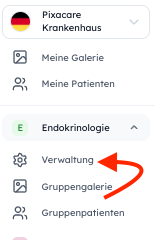
- Klicken Sie auf den Namen der Gruppe, die Sie verwalten möchten, um das Untermenü aufzuklappen.
- Wählen Sie das Untermenü „Administration".
➕ Schritt 2: Benutzer entfernen
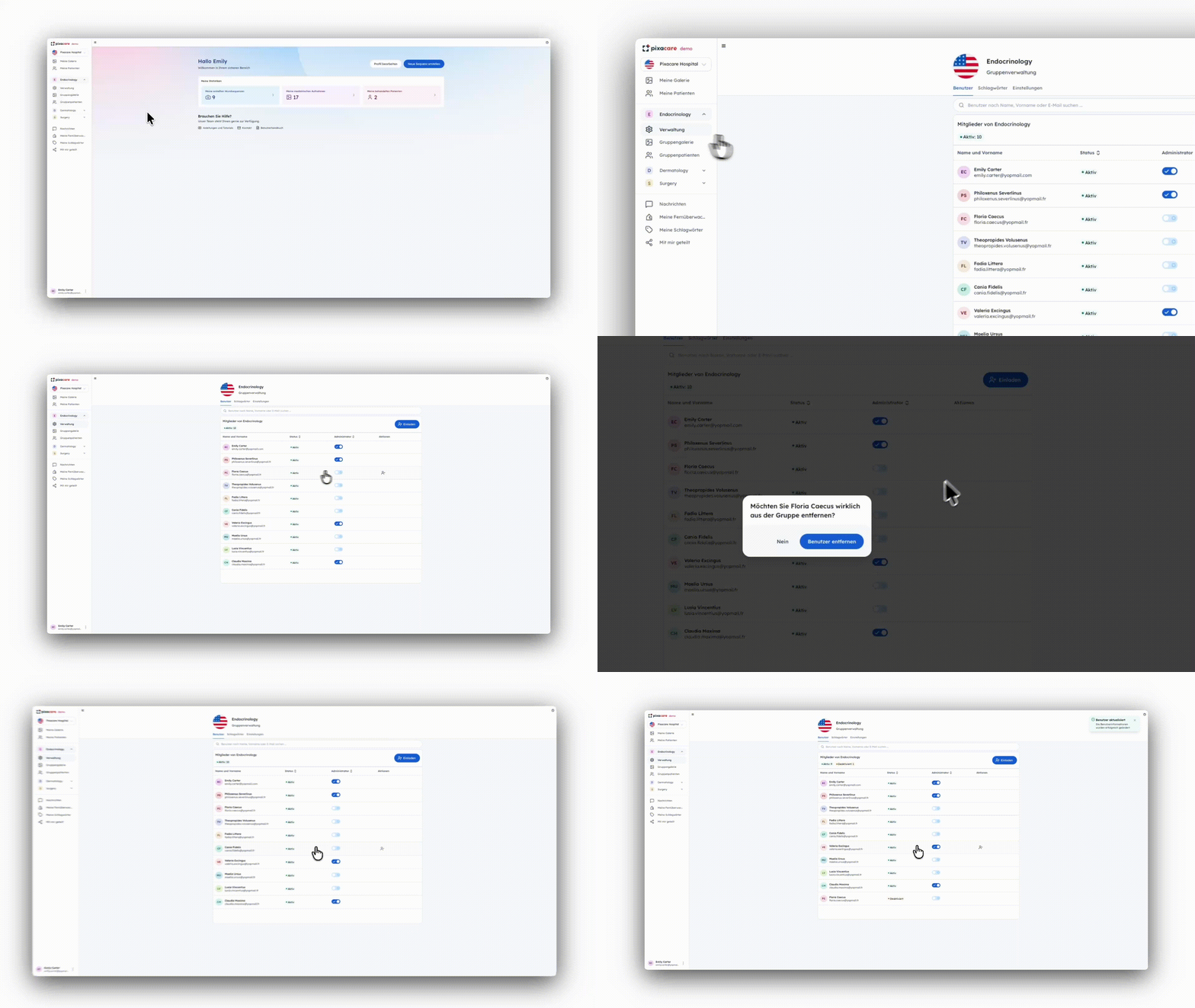
- Klicken Sie in der Spalte „Aktion" auf „Benutzer entfernen".
- Bestätigen Sie, indem Sie auf die Schaltfläche „Benutzer entfernen" klicken.
Der Benutzer wird deaktiviert und hat keinen Zugriff mehr auf die App, aber alle von ihm hinzugefügten Daten bleiben erhalten.
📢 Empfehlungen
✔️ Informieren Sie den Benutzer, damit er sicherstellt, dass alle seine Aufnahmen vor der Deaktivierung seines Kontos vollständig synchronisiert sind. Dazu öffnet er einfach die App mit einer aktiven Internetverbindung und wechselt zum Tab „Foto", um zu prüfen, ob noch Aufnahmen ausstehen.